Mostrando postagens com marcador blender. Mostrar todas as postagens

segunda-feira, 16 de janeiro de 2023

Blender editando texto em 3d

Texto 3d

Texto 3d são texto tem mais de duas dimensões contendo  largura altura e profundidade, a melhor forma de fazer e usando uma ferramenta de modelagem, e renderização 3D de preferencia gratuito e de código aberto, que permita criar o modelos 3D, adicionar efeitos visuais, entre outras coisas sem dor de cabeça. Uma das características mais importantes e poder escrever seu texto ver o resultado na medida de escreve. assim evita ter de refazer tudo de novo, veja agora como fazer texto 3d no Blender.

Texto 3d com Blender

Com o Blender, você pode criar texto 3D utilizando o modo de edição de texto. Isso permite que você digite o texto que você precise e transforme em objeto 3D. não tem segredo, pra isso você abre um cena 3d normal e adicionar o objeto de texto, depois entre no modo de edição e escreva o texto que precisar. para fazer engrossar ou afinar seu texto você pode modificar alguns parâmetro nas propriedades do objeto na aba de geometria. exemplo o entrude que estica o texto para o fundo deixando em 3d e mais longo.

Edição

O alinhamento do texto pode ser feito em paragrafo e alinhamento, em horizontal, pode ser colocado a direita esquerda centro justificado e etc. o alinhamento vertical pra colocar o texto no topo, centro ou base.

A fonte e bem simples, e  pra ficar mais  personalizada tem de ser adicionada pro fora, baixando um arquivo .ttf e adicionar. pra isso basta expandir fonte, clicar na pasta na frente de regular e buscar o arquivo de fonte no computador na janela que abrir, isso ajuda muito fazer textos com formatos bem diferentes, e ate mesmo cortados riscado em 3d.  Depois de criar o texto, você pode aplicar materiais, iluminação e efeitos para dar vida ao texto. Além disso, você também pode animar o texto, adicionando movimento e dinâmica a ele.

Renderizar o texto 

Renderizar um modelo ja em 3D consiste em você transformar o modelo pronto em imagem ou vídeo. Para renderizar um modelo 3D em Blender, siga os passos.

Vá para a aba Render no painel lateral esquerdo e escolha o tipo de saída desejado. Se você quer salvar o modelo como uma imagem, escolha Single Image, se você quer salvar o modelo como um vídeo, escolha vídeo sequence. Selecione as configurações de renderização desejadas, isso inclui coisas como resolução, formato de arquivo, taxa de quadros se for para vídeos e etc. Escolha o motor de renderização desejado. Clique em render para iniciar o processo de renderização. Isso pode levar algum tempo, dependendo do tamanho e complexidade do modelo e das configurações de renderização escolhidas. Quando o processo de renderização estiver concluído, a imagem ou vídeo resultante será salva no local especificado nas configurações de renderização. Se você não estiver satisfeito com o resultado, pode fazer ajustes nas configurações de renderização e renderizar novamente. É importante lembrar que o processo de renderização pode ser muito exigente para o seu computador, especialmente se você estiver trabalhando com modelos muito complexos ou altas configurações de renderização. Certifique-se de ter uma máquina potente e suficiente memória para evitar travamentos e problemas de desempenho.

Foto letras 3d blender

Agora e só escolher uma fonte de sua preferencia, o texto pra colocar e partir praticando sempre, pesquise tutoriais na internet, busque conteúdo e exemplo e tente fazer igual, isso ajuda muito exercitar o uso da ferramenta.


sexta-feira, 5 de fevereiro de 2021

Inverter o mouse no Blender

Blender o mouse esta estranho

Quando vai selecionar um objeto algo da errado, nada selecionam vai mover o objeto e ele não move, vai fazer um laço no objeto e não da certo, o que esta errado nisso?  porque o mouse esta invertido, como resolver então?
 

 O que esta acontecendo com o Blender?

Alguns usuários já profissionais no Blender com muitos anos já acostumaram com a maioria das ferramentas e o visual do Blender, porem uma alteração mesmo pequena pode atrapalhar e muito, porem com suas mudanças drásticas no visual e nos comandos pode atrapalhar muito na produtividade, mesmo dos mais antigos usuários.


Eu não uso menus mas atalhos de mouse e telado para fazer tarefas simples, assim sobra esforço  para tarefas mais complexas, mas sempre vem aquela atualização que atrasa meu lado com muitas novidades boas mas outras não tao boas. O principal deles e o uso do botão esquerdo do mouse para laçar e o direito para para pegar os objetos que e invertido. Nomes diferentes para opções que são muito importantes e bem conhecidas e ninguém acha mais e tem de revirar a internet ou a documentação do programa tentando entender oque ouve. Diferente disso os ícones que da pra supera de boa.
O blender 2.8 veio com isso. e novamente os alunos novos na área não sabem porque esta dando tudo errado, o problema não e aula pois o Blender tem uma comunidade muito rica em conhecimento e brota cursos a rodo. O maior problema da atualização forcada e que torna ate os cursos mais ricos em conhecimento obsoletos, falo isso por experiencia própria, me sinto ultrapassado quando desafiado pela pela ferramenta.
Blender Foundation nos deixe trabalhar em paz, acrescente sempre, porem pra que mudar o essencial? Novatos não sabem o que fazer e os antigos ficam frustrados, Youtuber que se aguentem.

Inverter mouse

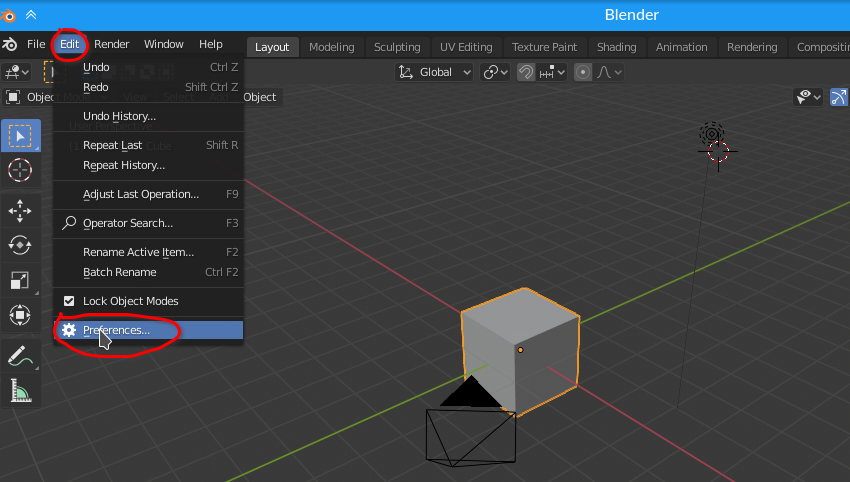
Para você conseguir laçar com o botão esquerdo e pegar com o botão direito precisara inverter o botão do mouse no nas propriedades,

Clique no menu editar, depois clique no submenu preferencias.


Assim abrira uma janela, procure a opção "Keymap" e clique nela para abrir as opções de teclas.

 Em preferencias tera dois botoes como opção "left e right" escolha Right

mouse direita e esquerda

Para não perder as configurações, basta clicar na opção de menu abaixo e depois em salvar preferencias e pronto agora um problema resolvido.

Salvar blender opcoes

Site de download do blender: Link


Como Ativar o Xray no blender

O que ouve com o xray?

 As atualizações do Blender sempre trazem mudança bem completas
O que e  mais notável quando muda  e a parte visual, porem o que vem para otimizar, acaba por trazer também algumas dores cabeça. Exemplo o x-ray necessário nos sosso ajudam muito os animadores na hora de selecionar cada parte, como ele ativo da para ver os osso através da malha, mas ele não foi removido porem mudou de nome. Ao invés de se chamar xray agora se chama InFront, então e uma questão de aprender novos nomes, o que dificulta um pouco na hora de usar.


Blender imagem com xray josegamestest


Como resolver ?

 Para resolver o problemas e bem simples basta seguir alguns passo.
1 Entre na aba layout para ter uma área de edição inicial, selecione o esqueleto que vai receber o xray no editor de tipo 3D Viewport .

Blender ambiente 3d


Agora no editor do lado propriedades, clique na opção Object Data  Proprerties, nele você apodera editar as propriedades do objeto selecionado, selecionai um esqueleto então tera neste menu apenas as propriedades deste tipo de elemento, agra clique para expandir o menu Viewport Display, 


E nele que esta o xrai porem com outro nome, então agora e só clicar com o bota direito do mouse na opção in front para marcar ele e ter os ossos vistos através da malha.

Imagen tivando o  xray blender in front

Para desativar o procedimento e o mesmo, porem desmarcando a opção In Front.

Blender site de baixar: Link


Arquivo do blog